Polymarket Chart Trading: চার্ট থেকে অর্ডার দেওয়ার ধাপ
ম্যানুয়াল Polymarket চার্ট অর্ডারের ধাপ: ফলাফল বাছুন, দাম প্রস্তুত করুন, প্যানেল মিলিয়ে দেখুন এবং অর্ডারের অবস্থা অনুসরণ করুন।

এই নিবন্ধে
Polymarket chart trading দিয়ে একই ওয়ার্কস্পেসে ফলাফলের দামের ইতিহাস ও অর্ডারের স্তর দেখা যায়। HeyTraders-এ চার্টের পাশে ম্যানুয়াল অর্ডার প্রস্তুত করা, অর্ডার বুকের দাম প্যানেলে নেওয়া এবং TP/SL-এর খসড়া স্তর বদলানো যায়। বট তৈরি করতে হয় না।
এই নির্দেশিকা ম্যানুয়াল অর্ডারের জন্য। কিবোর্ডের প্রিসেটের জন্য হটকি নির্দেশিকা এবং পুরো ওয়ার্কস্পেস বুঝতে Polymarket টার্মিনাল নির্দেশিকা দেখুন।
১. বাজার, ফলাফল ও সক্রিয় চার্ট বেছে নিন
ওয়ার্কস্পেসে Polymarket বাজার খুলে সঠিক প্রশ্ন বা রাউন্ড এবং Up/Down বা Yes/No ফলাফল মিলিয়ে নিন। একাধিক চার্ট থাকলে অর্ডার প্রস্তুত করার আগে কাঙ্ক্ষিত চার্টটি নির্বাচন করুন।
ফলাফলের সেন্টে দাম ও BTC চার্টের ডলারে দাম আলাদা ইন্সট্রুমেন্টের মান। BTC চার্ট সিদ্ধান্তে সাহায্য করতে পারে; Polymarket অর্ডারের লক্ষ্য নির্বাচিত ফলাফলের শেয়ার।
২. এন্ট্রির দাম ও পরিমাণ প্রস্তুত করুন
প্যানেলে Buy বা Sell এবং অর্ডারের ধরন বেছে নিন। অর্ডার বুকের দামে ক্লিক করলে সেই দাম অর্ডারের ইনপুটে যায়; এতে নিজে থেকে অর্ডার পাঠানো হয় না। দাম এবং পরিমাণের একক শেয়ার নাকি অর্থমূল্য, তা পরীক্ষা করুন।
চার্টের নিয়ন্ত্রণ দিয়ে খসড়া স্তর প্রস্তুত করে প্যানেলের সঙ্গে মিলিয়ে দেখুন। চার্ট দামের প্রেক্ষাপট দেখায়, আর সংখ্যার ঘরগুলো সুনির্দিষ্ট মান দেখায়। লিমিট অর্ডারের দাম বুকে থাকবে নাকি বর্তমান লিকুইডিটির সঙ্গে মেলানোর চেষ্টা করবে, তা ভেবে নিন।
৩. দরকার হলে টেক প্রফিট ও স্টপ লস যোগ করুন
শর্তসাপেক্ষ এক্সিটের জন্য Take Profit / Stop Loss চালু করুন। প্রতিটি ট্রিগার, এক্সিটের পরিমাণ ও কার্যকর করার ধরন পরীক্ষা করুন। চার্টের খসড়া স্তর বদলালে প্যানেলের সংশ্লিষ্ট মানও মিলিয়ে দেখুন।
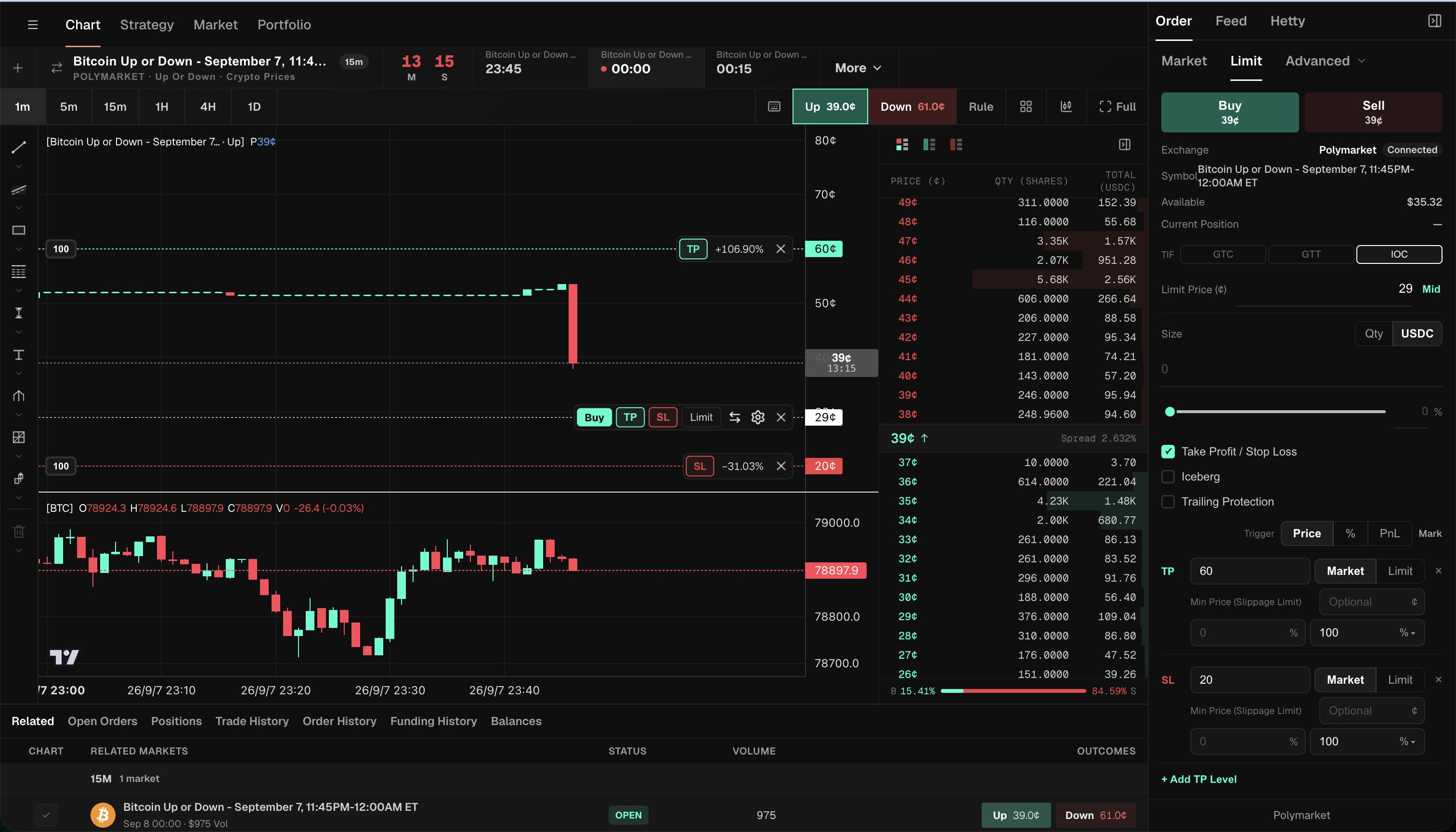
বিদ্যমান উদাহরণে এন্ট্রি 29¢, TP 60¢ ও SL 20¢। এগুলো বোঝানোর সেটিং, বর্তমান দামের পরামর্শ বা পূরণ হওয়া ট্রেডের প্রমাণ নয়। আলাদা ঘরগুলোর ব্যাখ্যার জন্য স্টপ লস ও টেক প্রফিট নির্দেশিকা দেখুন।
৪. খসড়া ও Quick Order আলাদা করুন
খসড়া যাচাই করার ইনপুট। Quick Order আলাদাভাবে সেট করা অর্ডার পাঠানোর ব্যবস্থা। ব্যবহারের আগে এর সেটিং দেখুন; প্রতিটি ক্লিককে শুধু প্রিভিউ ধরে নেবেন না। ডেস্কটপ হটকিরও নিজস্ব প্রিসেট ও নিয়ন্ত্রণ আছে।
এই নির্দেশিকায় আগে খসড়া প্রস্তুত করে যাচাই করুন। বাস্তব অর্ডার পাঠানোর সিদ্ধান্ত নিলে তখন অ্যাকাউন্ট, বাজার, ফলাফল, Buy/Sell, দাম ও পরিমাণ মিলিয়ে নিন।
৫. শুধু লাইন নয়, অর্ডারের অবস্থা দেখুন
পাঠানোর পর খোলা অর্ডার, পূরণ হওয়া পরিমাণ ও ট্রেডের ইতিহাস দেখুন। লক্ষ্য দামে লাইন থাকলেই ট্রেড পূরণ হয়নি। আংশিক পূরণ হলে বাকি পরিমাণের ব্যবস্থা করতে হয়। Polymarket-এর অর্ডার জীবনচক্রের নথি তৈরি, ম্যাচিং ও নিষ্পত্তির পার্থক্য ব্যাখ্যা করে।
বাজার বা রাউন্ড বদলানোর আগে সক্রিয় ইন্সট্রুমেন্ট এবং আগের বাজারের খোলা অর্ডার দেখুন। ম্যানুয়াল এন্ট্রির বদলে নিয়মভিত্তিক সিদ্ধান্তের জন্য নো-কোড বট টিউটোরিয়াল আছে।
সাধারণ প্রশ্ন
চার্ট থেকে Polymarket অর্ডার দেওয়া যায়?
হ্যাঁ। HeyTraders-এ ফলাফলের চার্ট ও অর্ডার বুকের পাশে ম্যানুয়াল Polymarket অর্ডার প্রস্তুত করা যায়। খসড়া ও প্যানেলে দাম এবং পরিমাণ দেখা যায়। আলাদাভাবে সেট করা Quick Order ব্যবহার না করলে পাঠানো আলাদা কাজ।
শেষ করার আগে
নিবন্ধটি কি কাজে লেগেছে?
আপনার মতামত গাইড উন্নত করতে সাহায্য করে।
সাইন ইন দরকার নেই। এই ব্রাউজারে একটি বেনামি সেশন আপনার উত্তর মনে রাখে। গোপনীয়তা
ভাবনার জন্য আরও কিছু প্রসঙ্গ।
Polymarket Hotkeys: কিবোর্ড ট্রেডিং সেট করার নিয়ম
ম্যানুয়াল Polymarket ট্রেডিংয়ের জন্য নম্বর কীর প্রিসেট তৈরি করুন। কোন চার্টে কাজ হবে, প্রতিটি কী কী করবে এবং কখন সঙ্গে সঙ্গে পাঠাবে তা জানুন।

Polymarket অ্যালগো অর্ডার: উন্নত অর্ডারের সম্পূর্ণ নির্দেশিকা
Polymarket-এর নিজস্ব অর্ডারের বাইরে স্টপ-লস, টেক প্রফিট, ট্রেইলিং স্টপ, গ্রিড, OCO ও TWAP কীভাবে কাজ করে এবং যোগ করবেন তার পূর্ণ পরিচিতি।
Polymarket গ্রিড অর্ডার: প্রেডিকশন মার্কেটে গ্রিড ট্রেডিং
Polymarket নিজে শুধু limit ও market অর্ডার সমর্থন করে। গ্রিড ট্রেডিং কীভাবে কাজ করে, কোন সীমাবদ্ধ প্রেডিকশন দামের ক্ষেত্রে মানায় এবং Hey-Traders-এ কীভাবে সেট করবেন, এই নির্দেশিকায় দেখুন।