Ordens no gráfico Polymarket: como operar no HeyTraders
Um passo a passo de trading manual no Polymarket: escolha o resultado, prepare o preço no gráfico, confira o painel e acompanhe a ordem.

Neste artigo
Com ordens no gráfico do Polymarket, você observa o histórico do resultado e prepara níveis de entrada na mesma área de trabalho. No HeyTraders, o gráfico, o livro de ofertas e o formulário ajudam a revisar a decisão sem criar um bot.
Este guia explica a entrada manual. Para configurações no teclado, veja os atalhos; para escolher uma interface, leia o guia do terminal Polymarket.
1. Escolha mercado, resultado e gráfico ativo
Abra o workspace e selecione o mercado do Polymarket. Confira a pergunta ou rodada exata e o resultado Up/Down ou Yes/No. Se houver vários gráficos, selecione aquele em que pretende trabalhar.
O preço do resultado em centavos e o preço do BTC em dólares representam instrumentos diferentes. O gráfico do BTC pode orientar sua análise, mas a ordem do Polymarket continua destinada às cotas do resultado selecionado.
2. Prepare preço e quantidade
Escolha Buy ou Sell e o tipo de ordem no painel. Clicar em um preço do livro passa esse valor para a entrada da ordem; não envia a ordem por si só. Confira o preço resultante e se a quantidade está expressa em cotas ou em valor monetário.
Use os controles do gráfico para preparar o nível do rascunho e compare com o formulário. O gráfico dá contexto; os campos numéricos mostram os valores a revisar. Em uma ordem limite, decida se o preço deve ficar no livro ou negociar contra a liquidez atual.
3. Ajuste take profit e stop loss, se precisar
Ative Take Profit / Stop Loss para saídas condicionais. Confira cada gatilho, quantidade de saída e execução. Ao ajustar um nível de rascunho no gráfico, confira também o valor correspondente no painel.
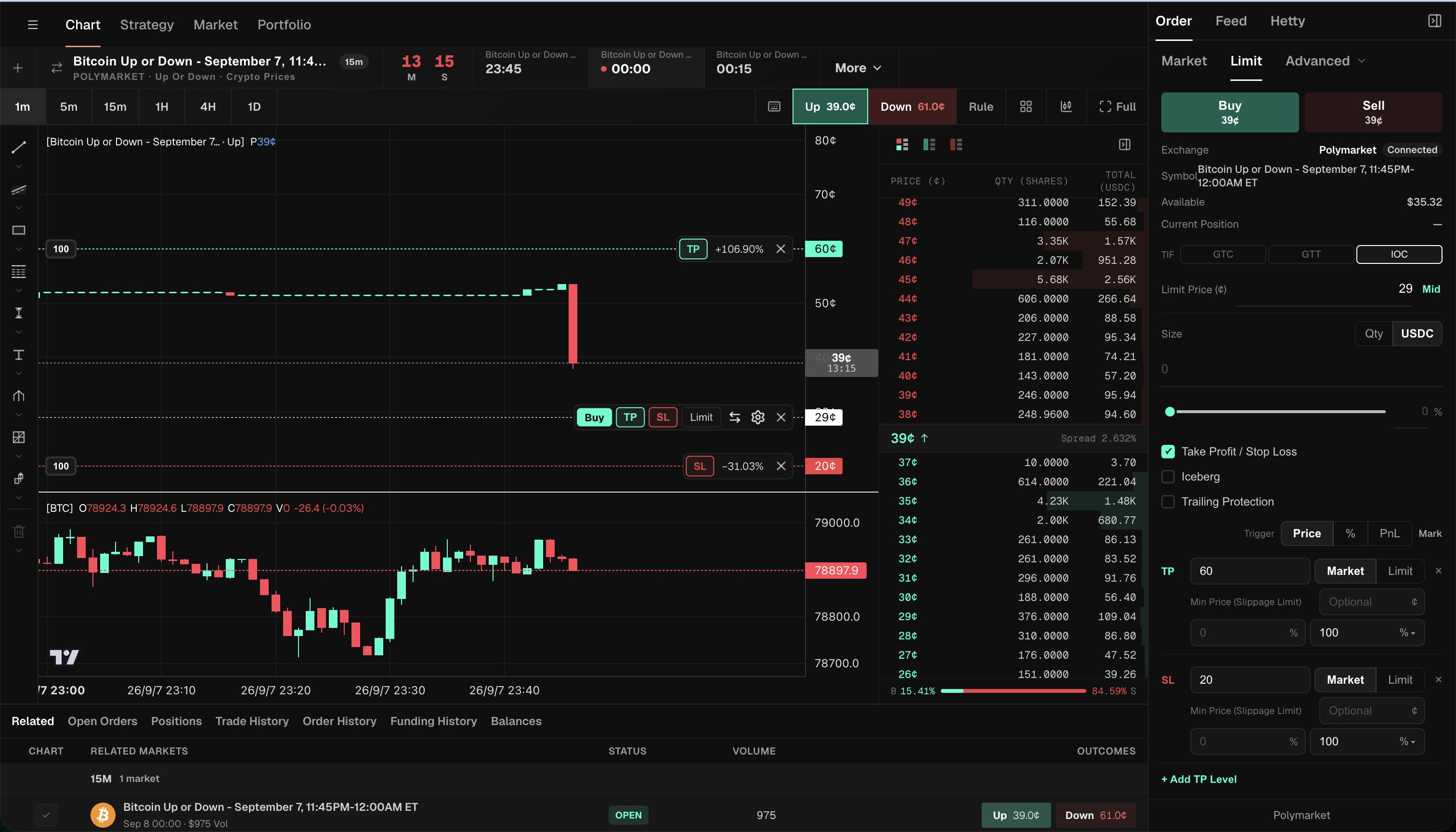
O exemplo existente mostra entrada a 29¢, TP a 60¢ e SL a 20¢. São configurações ilustrativas, não preços recomendados nem prova de execução. Veja os campos nos guias de stop loss e take profit.
4. Diferencie rascunho de Quick Order
O rascunho é um conjunto de valores para revisar. Quick Order é um fluxo separado e configurável de envio. Confira as configurações antes de usar; nem todo clique deve ser tratado como uma simples prévia. Os atalhos do desktop também têm seus próprios controles.
Neste passo a passo, prepare e revise o rascunho primeiro. Se decidir enviar uma ordem real, confira conta, mercado, resultado, lado, preço e quantidade nesse momento.
5. Acompanhe a ordem, não apenas a linha
Após o envio, confira ordens abertas, quantidade executada e histórico. Uma linha no preço-alvo não comprova execução. Se houver execução parcial, resta uma quantidade a gerenciar. A documentação do ciclo de ordens da Polymarket distingue criação, casamento e liquidação.
Antes de trocar de mercado ou rodada, confira o instrumento ativo e as ordens que ainda pertencem ao mercado anterior. Para decisões baseadas em regras, siga o tutorial de bot sem código.
Pergunta frequente
Posso enviar ordens do Polymarket pelo gráfico?
Sim. O HeyTraders permite preparar ordens manuais ao lado do gráfico do resultado e do livro de ofertas. O rascunho e o painel mostram preço e quantidade; o envio é uma ação separada, exceto quando você escolhe usar o fluxo configurado de Quick Order.
Antes de terminar
Este artigo foi útil?
Sua opinião ajuda a melhorar nossos guias.
Não é necessário entrar. Uma sessão anônima lembra sua resposta neste navegador. Privacidade
Mais contexto para sua próxima decisão.
O que é o Polymarket e como funciona um mercado de previsão?
Um guia para entender o Polymarket. Leia as regras do mercado, interprete a probabilidade no gráfico e veja quais preços estão disponíveis no livro de ofertas.

Atalhos Polymarket: configure o trading pelo teclado
Prepare atalhos de teclado para trading manual no Polymarket. Veja qual gráfico recebe a ação, o que cada tecla faz e quando o envio pode ser imediato.

Ordens algorítmicas no Polymarket: guia completo dos tipos avançados
O Polymarket tem ordens limite e a mercado nativas. Veja os tipos algorítmicos, como stop-loss, take profit, trailing stop, grid, OCO e TWAP, e como acrescentá-los.